趣味で創作活動をやっていると創作物のデータが溜まっていく(このブログへの投稿数はまだ全然ですが)のでデータの保管をどうするのか考えるのは重要です。
長い時間をかけてコツコツを作り上げてきたものがある日突然なかったことになったら絶望のあまり発狂しそうになったりするじゃないですか。
アナログの創作物の場合はそういうことってあまりないと思いますが、木田がやってる3DCGみたいなデータものだと十分起こり得ます。
と言いながら木田は今までその辺適当にやってきていたので、そろそろ(それなりに)ちゃんとしたデータの保存環境を整備することにしました。
今まで
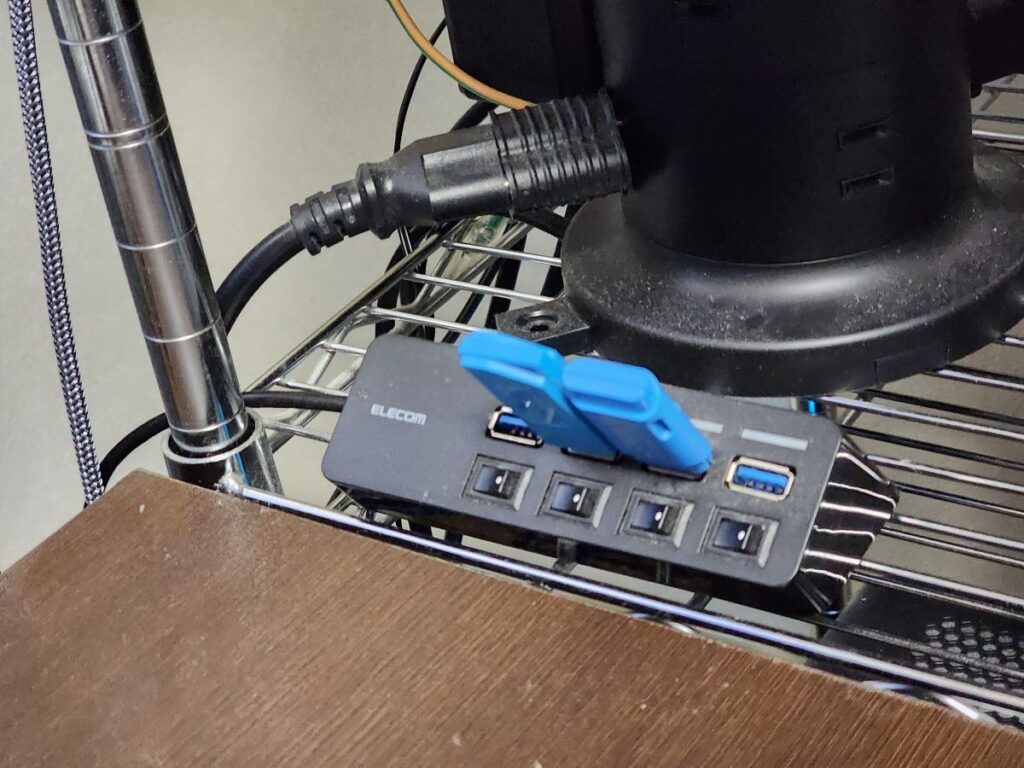
今までデータの保存についてはPC内蔵のストレージ、バックアップを毎週日曜日にUSBメモリーに手動でデータを突っ込んでいました。
まぁ案の定めんどくさくなってやらなくなっていきましたね(笑)。
そこでデータの保存と同時にバックアップも作ってくれるRAID1(ミラーリング)というものを導入してみようと思いました。
RAID1環境を構築する!
RAID1環境を構築すれば2台のストレージに同時に保存してくれるのでどちらかのストレージがぶっ壊れてももう片方が無事ならOK。安心感が全然違う!
RAID1環境の構築に必要なもの
・複数のHDDまたはSSD
・上記を格納するためのケース
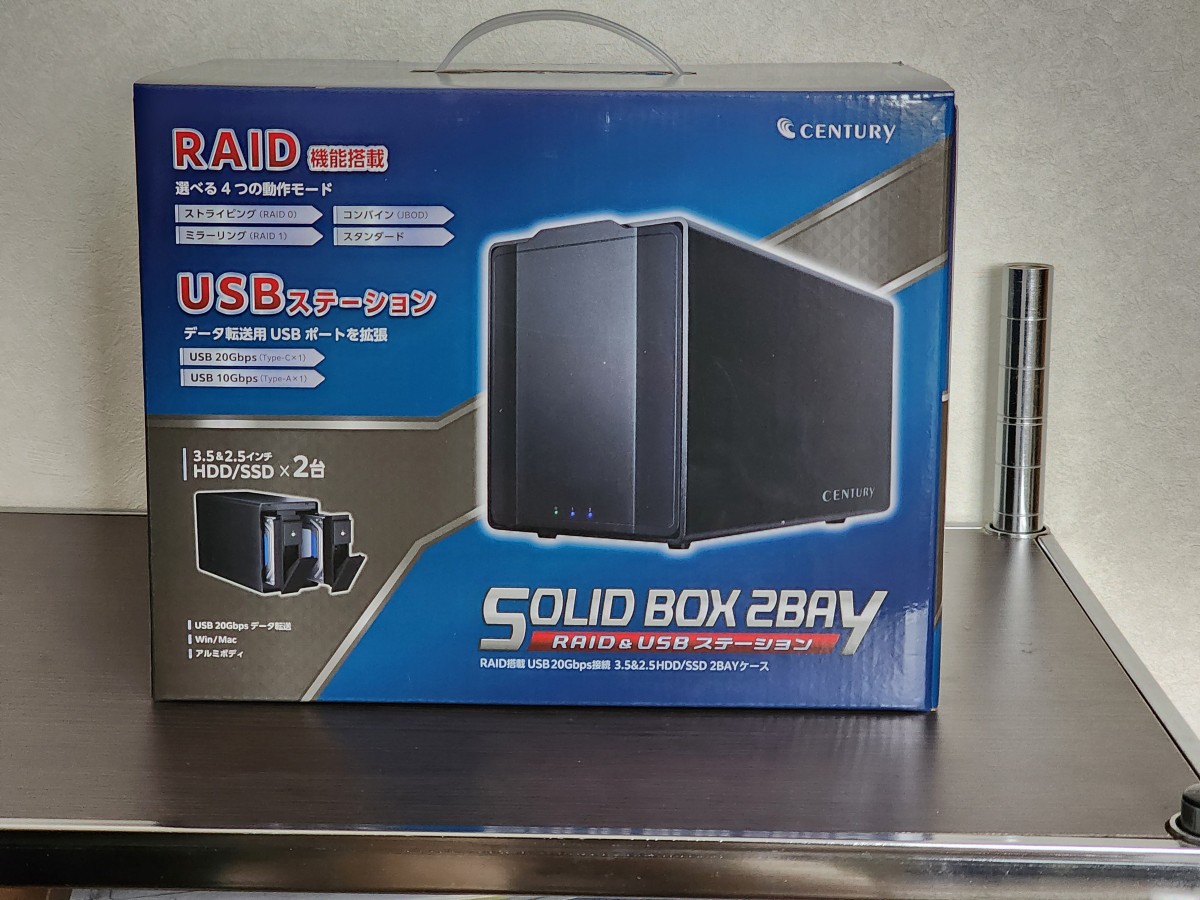
ケースにはRAID機能が付いたものと付いていないものの2種類があるらしく、今回の場合だとRAID機能が付いたものを選ばなくてはならないです。今回木田が選んだのは記事のサムネイル画像に写っているやつ↓
センチュリーから出ているPCとはUSBケーブルで接続するタイプのHDDケースです。
ネットワーク接続でデータをやり取りするNASの導入も一瞬考えました。NASにもRAID機能が付いたものがありますというかほとんどのモデルに付いています。
ただ、NASの強みは複数の端末でデータを簡単に共有できることです。木田はそういうことをする予定は今のところないのであえてNASにするメリットはほとんどないだろうということで却下になりました。
HDDかSSDか
HDDでRAIDを組むかSSDでRAIDを組むかなんですが、今回はSSDを選びました。
今扱っているデータの中には結構な頻度で開いたり保存したりするデータもあり、そういうデータの格納を想定するとHDDと比べて読み書きが早いSSDのほうがいいだろうと思ったのが理由です。
HDDはSSDより読み書きが遅いものの安価で容量が大きいのがメリットなので、頻繁には使わないデータをまとめて保管しておくのに適していますね。
ということで2台のSATA接続SSDを買いました。
M.2 MVNeのSSDを使ったほうが通信速度を速くできるみたいですが、M.2は高いのでSATAで妥協しました。今よりも重いデータ(動画とか?)を扱うようになったら検討ですかね。
てか本当はSSDをこのくそ高い時期に買いたくなかったというのが正直なところです。でも値下がりするのを待ってはいられなかったんです。いつになったら高騰前の値段になるのかまったくわからん!
実物を見ていきます
ケースの内容物を見ていきます。
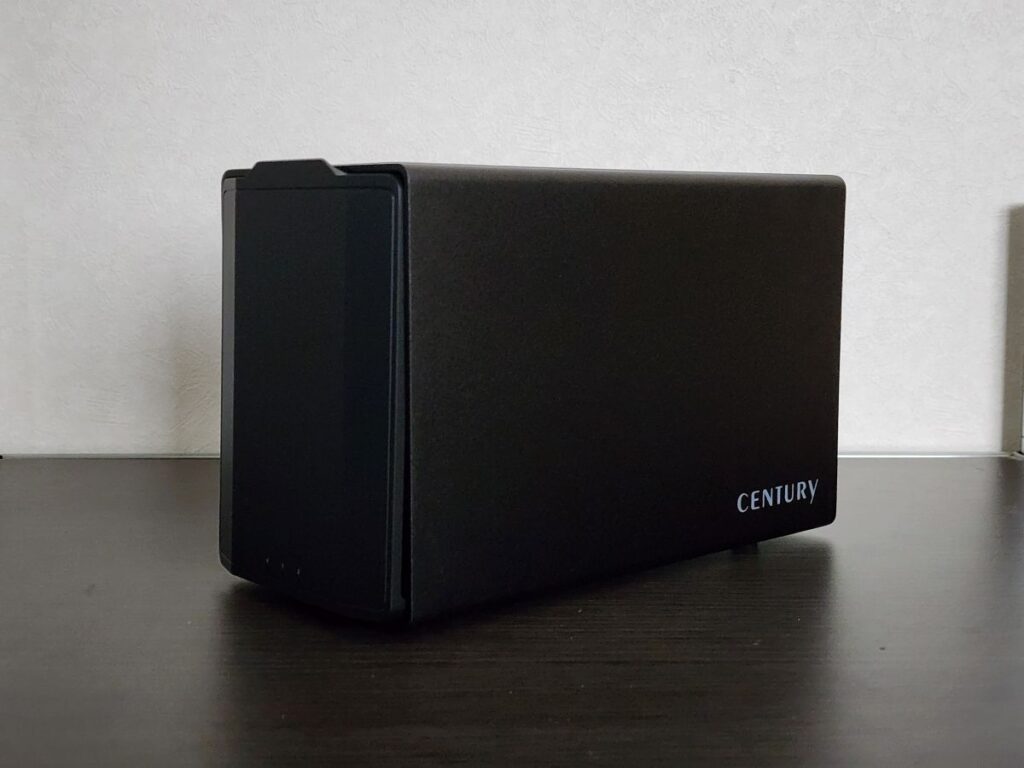
まずは本体。幅110×奥行226×高さ147mm、コンパクトなサイズで落ち着いたデザインが良い!
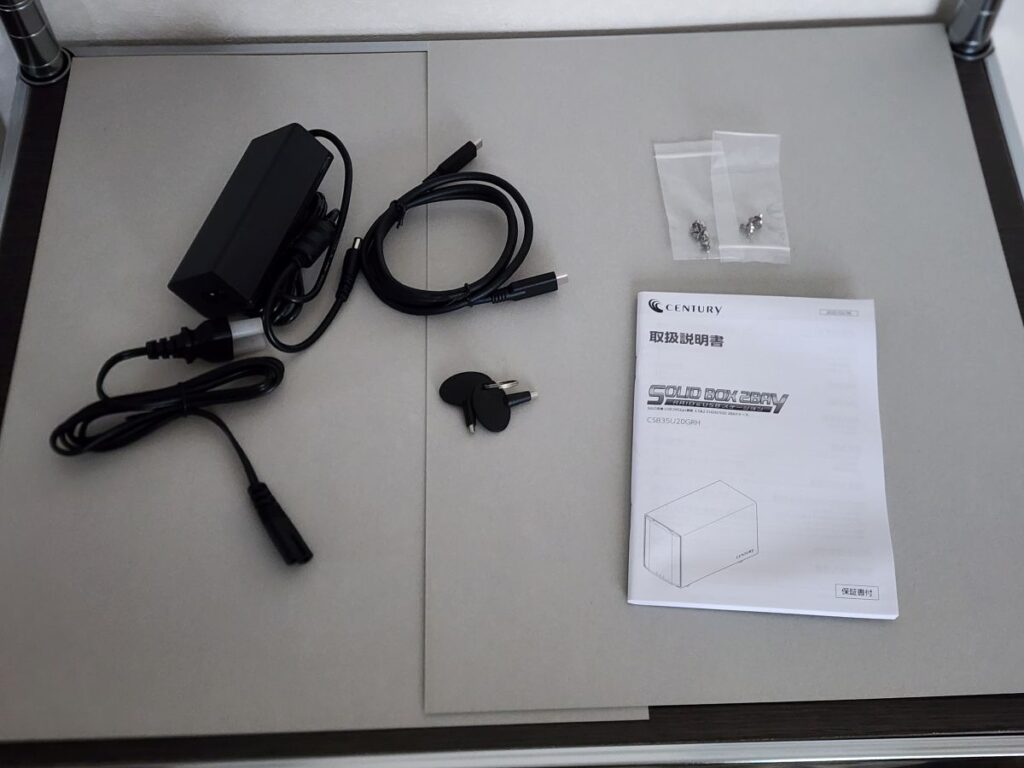
本体以外の内容物は、
・取扱説明書
・電源ケーブル
・USBケーブル(Type-C to Type-C)
・ロックキー(ケース内部を開けるためのドライバー)
・HDD/SSDを固定するためのネジ
となっています。
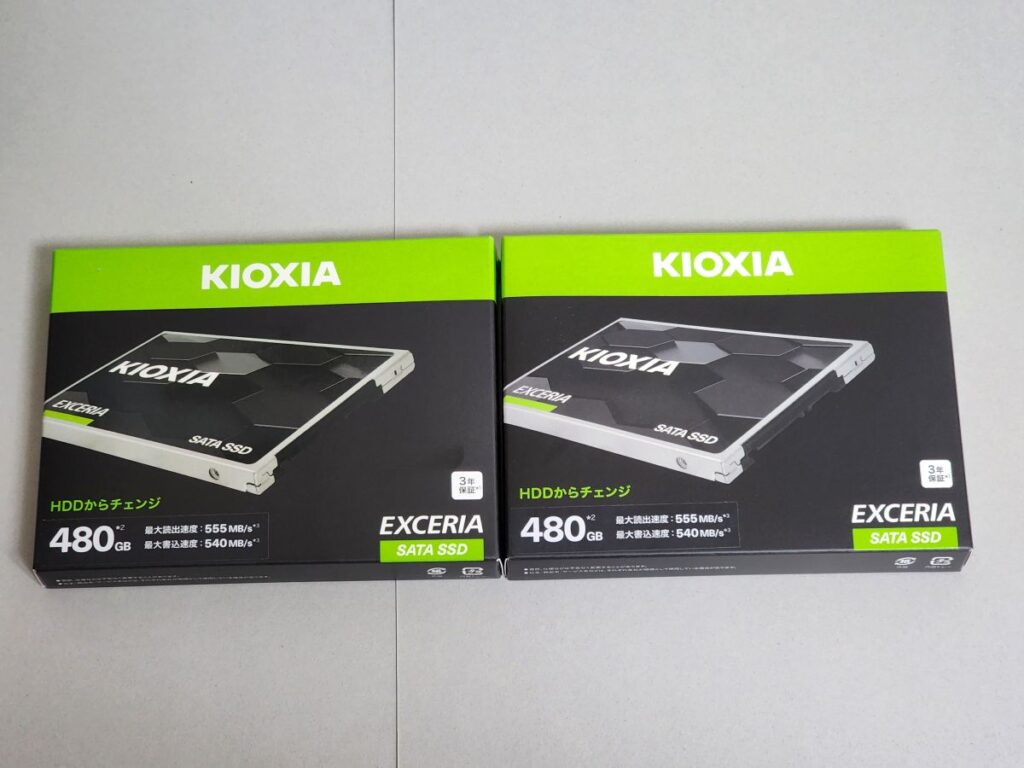
そしてケースに取り付けるキオクシアの480GBSSDになります。大容量というわけではないので何でもかんでもとりあえず入れておくというわけにはいかないですね。
取り付け・接続
では作業を進めていきます。
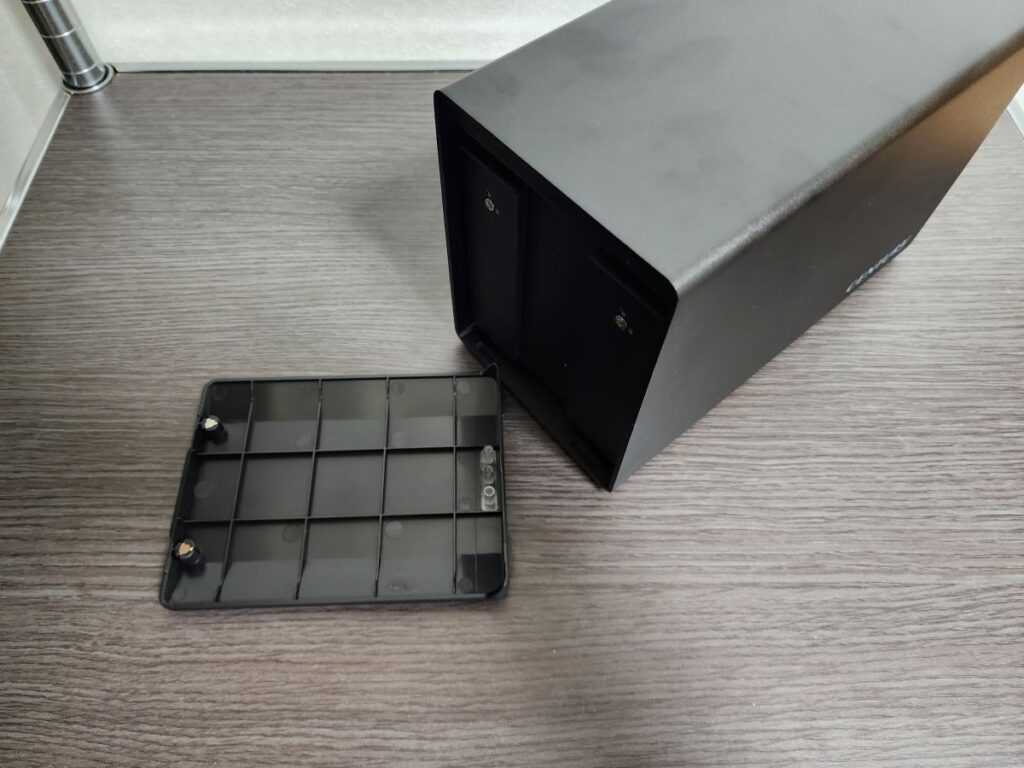
ケース全面のカバーを外すとHDD/SSDを取り付けるインナートレイにアクセスできます。
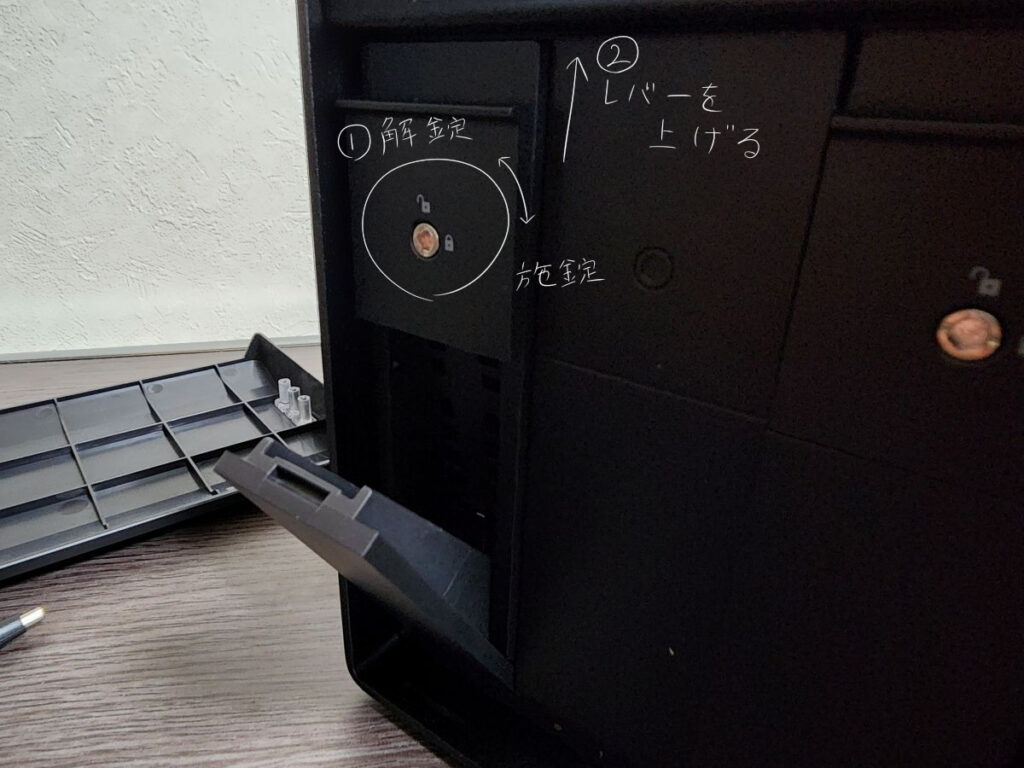
付属のロックキーを使ってネジを回してロックを解錠し、トレイを引き抜きます。
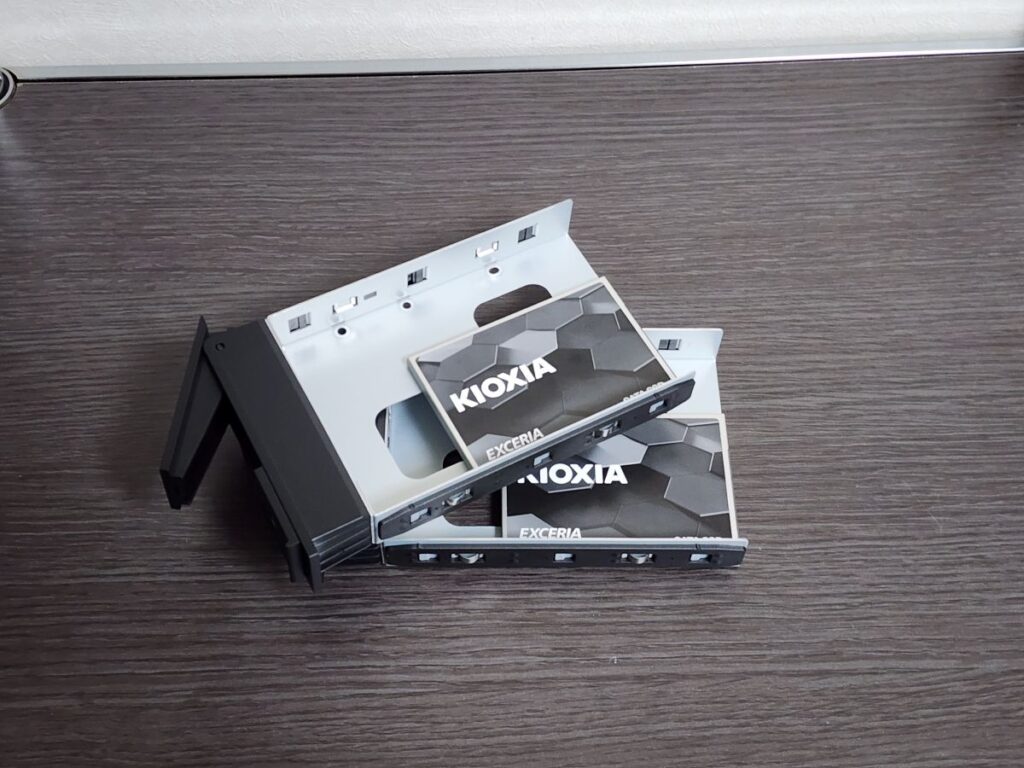
インナートレイにSSDを取り付けたらそのトレイをケースに戻し、ロックを施錠して前面カバーを取り付けます。先ほどと逆の手順ということですね。ここまでは簡単だ。
いよいよPCに接続。このケースは20Gbpsの通信速度でデータのやり取りができるらしいのですが、付属のUSBケーブルが20Gbpsに対応しているのかはよくわからなかったので、一緒に買っておいたサンワサプライのUSBケーブルを使って接続することにします。
あとは電源ケーブルを挿して電源スイッチを入れれば接続できるはず!
PC電源連動機能というものがついており、PC側の電源オン/オフに合わせてこのHDD/SSDケースの電源もオン/オフしてくれます。
あれ、認識されてない…?
PC側でSSDが認識されない。なぜ? 電源のランプは点灯しているけど…ここでケースの裏側を覗き込んだり取説をちゃんと読む(最初から読め)などして10分程度の時間を費やします。
どうやらSSDの初期化が必要だったようです。取説に書かれている通りセンチュリーのサイトを参考にフォーマット作業…
https://www.century.co.jp/support/faq/windows11-format.html
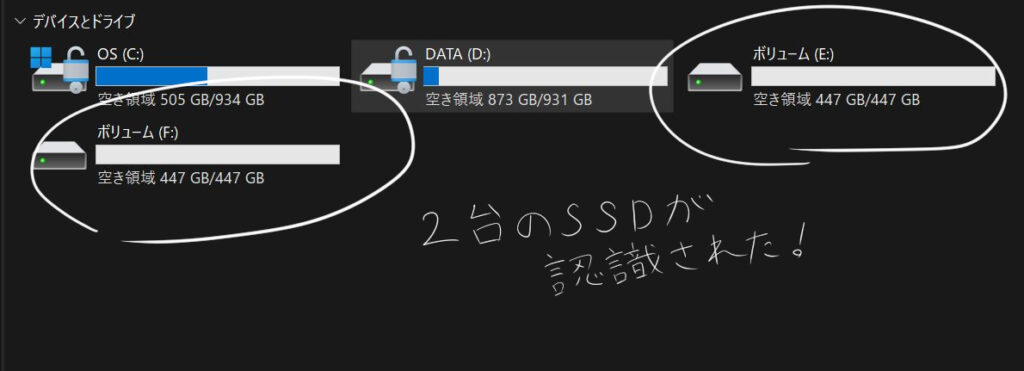
うおぉぉ認識された!次は使用モードの変更。
現状は2台のストレージを個別に認識するスタンダードになっているので、それをRAID1に変更します。
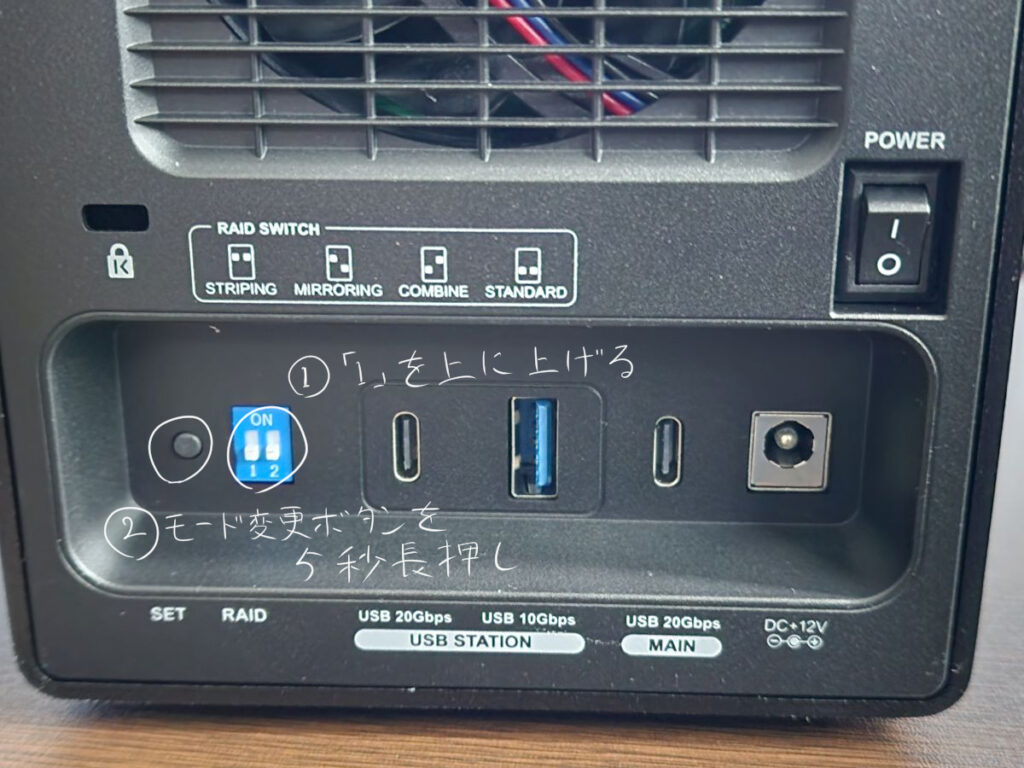
本体裏にどのモード(RAID)で使用するか設定するためのスイッチがあります。木田はRAID1(ミラーリング)で使いたいので左側の「1」と書かれたスイッチだけを上に上げます。その後モード変更ボタンを5秒長押しでモード切替が完了します。
取説によると、モード切替後にフォーマット作業が必要でした。先ほど新規ドライブのフォーマットをしたばかりですが、今回の場合だと最低2回はフォーマットしなきゃいけないってことですよね?
スクショし忘れましたが、最終的には2つあったドライブは1つになりました。このドライブに入れたデータは2台のSSDに読み込まれる…はず!
冷却ファンの音は気になる?
起動中はケースの裏側で冷却用のファンが回っていますが、音は全く気にならないです。高負荷になったらファンの回転数が上がってうるさくなるとかあるんだろうか。今の段階ではちょっとそのへんまではわからないけど、今のところ快適です。
なんか収納で眠っていたSSDとスタンド
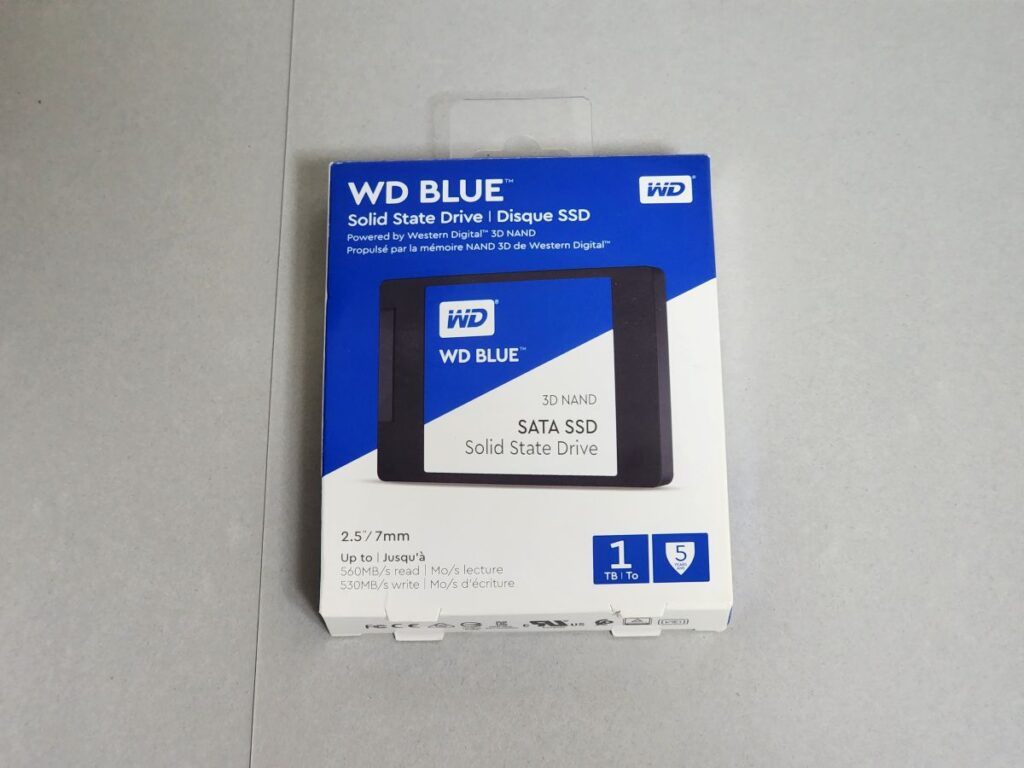
部屋の収納スペースをガサゴソやっていたらなんとウエスタンデジタルのSSDが出てきました。
今となっては貴重な1TB。いつ買ったんだっけな。
あぁ、これは数年前に初めて組んだ自作PC(動作不安定のため既に処分)に内蔵しようと思って結局めんどくさくなって付けなかったやつか。
外付けで使う計画もあったのか、ロジテックのHDD/SSDスタンドも一緒に出てきましたし、せっかくだからこれも使っておくことにします。
これにて整備完了!
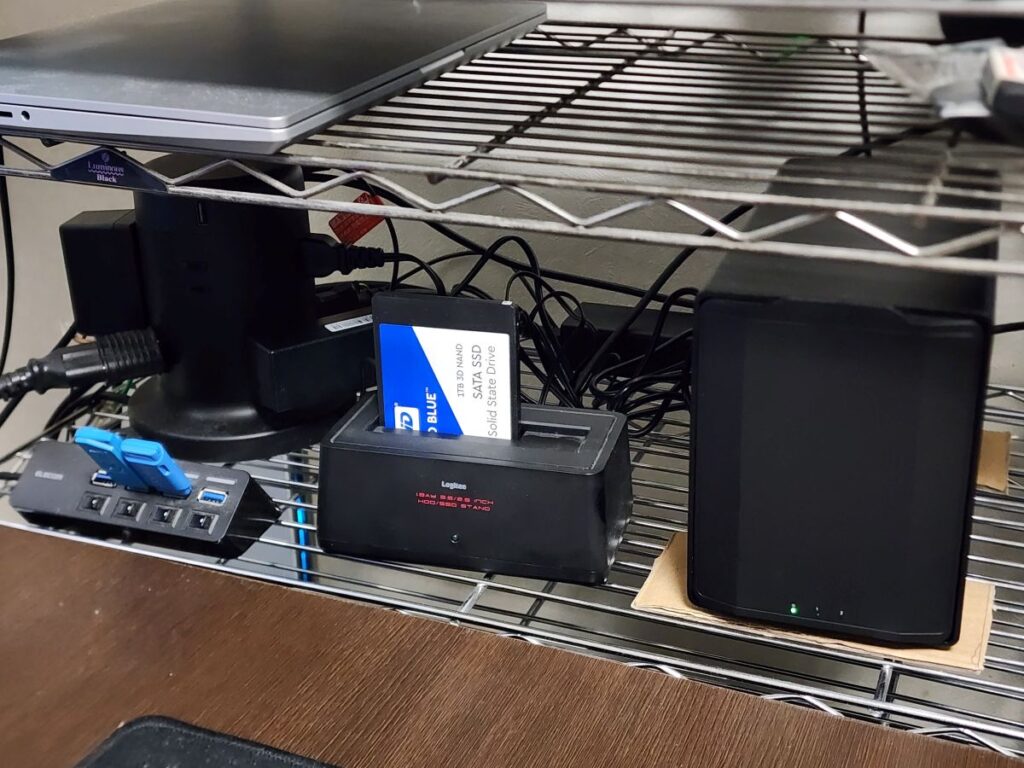
ということで木田のデータ保存環境が大幅にパワーアップしたという話でした。
あくまでも「データの入れ物」を整備しただけなので、これに満足することなく今後も創作活動に励んでいきたいと思います。